
HUDuck팀의 AR HUD와 운전자 사이의 징검다리, AVOiD입니다.
AVOiD는 HUD(Head up display) 디바이스와 블루투스 통신을 통해, 운전자(사용자, 이하 '사용자') 편의에 맞는 HUD 환경을 구축해줍니다.
AVOiD는 총 4개의 기능으로 이뤄져 있습니다.
- 내비게이션
- 내 차 설정
- 디바이스 연결
- HUD 표시 항목 설정
- 검색을 통해 원하는 장소를 찾을 수 있습니다.
- 사용자의 화물차 정보를 기반으로 경로를 추천 및 안내합니다.
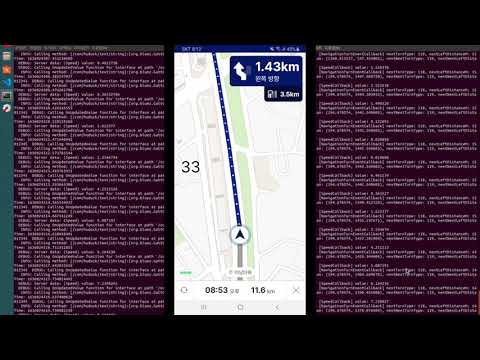
- AR 내비게이션을 위한 경로 정보를 실시간으로 HUD 디바이스에 전달합니다.

아래에 링크된 GPS 센서값 변경 애플리케이션을 통해, GPS 테스트를 쉽게 하실 수 있습니다.
Fake GPS Location - GPS JoyStick
| 메인 | 검색 | 검색 결과 |
|---|---|---|

|

|

|
| 현재 위치를 표시한다. |
목적지를 검색할 수 있다. 추천 검색어와 자음 검색을 지원한다. |
검색된 목적지의 이름, 업종, 주소, 지도상 위치를 표시한다. |
| 거리뷰 | 경로 안내 | |
|---|---|---|

|

|
|
| 선택된 장소의 거리뷰를 보여준다. | 7가지의 경로 탐색 옵션(고속도로 우선, 무료 우선 등)을 통해 경로를 추천한다. |
| 길 안내 시연 영상 |
|---|
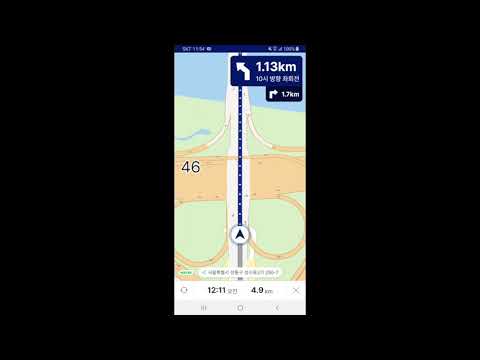 : : |
| 자체 구현 내비게이션으로 사용자의 위치를 기반으로 길을 안내한다. AR 내비게이션을 위한 회전 이벤트(좌회전, 우회전 등)의 거리 정보를 실시간으로 HUD에 전송한다. |
내비게이션 경로 검색에 필요한 사용의 화물차 정보를 입력할 수 있습니다.
기본값이 있어, 사용자의 필요에 맞게 입력을 선택할 수 있습니다.
입력되는 정보는 다음과 같습니다.
- 차량 너비
- 차량 높이
- 차량 길이
- 차량 무게
- 화물 무게
- 총 무게 (자동 계산, 차량 무게 + 화물 무게)

| 내 차 설정 前 | 내 차 설정 後 | |
|---|---|---|

|

|
|
|
사용자 화물차의 정보를 입력하여, 내비게이션에서 화물차가 원활히 지날 수 있는 경로를 추천한다. 설정 내용은 화물이 변경될 경우, 화물 중량만 변경하면 된다. |
||
블루투스(BLE, Bluetooth low energy)를 통해 HUD 디바이스와 스마트폰의 연결을 돕습니다.
한 번 등록한 HUD 디바이스는 애플리케이션을 실행하면 자동으로 연결됩니다.


| HUD 디바이스 연결 확인 | |
|---|---|

|
|
|
스마트폰과 HUD 디바이스의 블루투스 연결을 관리할 수 있다. 한 번 등록된 HUD 디바이스의 정보는 저장되어 AVOiD 실행 시 자동으로 연결된다. |
사용자가 HUD에 표시하고자 하는 옵션을 지정할 수 있습니다.
지정 가능한 옵션은 다음과 같습니다.
- 위험 경고
- 앞 차 급정거 (ON/OFF)
- 위험 민감도 (민감/보통/둔감)
- 내비게이션
- 속도 (ON/OFF)
- 회전 정보 (ON/OFF)
- 스마트폰 알림
- 전화 (ON/OFF)
- 문자 (ON/OFF)
- 카카오톡 (ON/OFF)

| HUD 표시 옵션 설정 | |
|---|---|

|
|
|
HUD에 표시할 기능을 제어할 수 있다. 변경 내용은 즉시 HUD 디바이스에 전송되어 적용된다. 본 기능을 통해 운전자의 전방 주시를 최대화한다. |


PC OS macOS Big Sur 11.6 (Apple M1)
Android Studio Arctic Fox | 2020.3.1 Beta 3 (aarch64)
Android Emulator Pixel 2 API 30 (Android 11.0, arm64)
Android Gradle Plugin Version 7.0.0-beta03
Gradle Version 7.0
애플리케이션의 구현을 위해 사용된 API 목록입니다.
위에 열거된 API를 사용하기 위해, 반드시 API Key를 입력해야 합니다.
API Key 발급 방법은 API Document를 참고하시면 됩니다.
res/values/api_keys.xml 파일 내부에 클라이언트 ID를 입력합니다.
<string name="naver_maps_client_id">클라이언트 ID</string>res/values/api_keys.xml 파일 내부에 API Key를 입력합니다.
<string name="skt_map_api_key">API Key</string>